
Colocar aquí el contenido para class "clear"
Quiero empezar a Ganar dinero
Colocar aquí el contenido para class "clear"

Category Archives: Aplicaciones Móviles

¿Amas dibujar? conoce estas Apps

Autodesk SketchBook Express

SketchBook es una herramienta profesional de dibujo en Android.

Diseñado para funcionar en pantallas mayores a las 4 pulgadas, SketchBook Express es un must para los amantes del dibujo en dispositivos móviles. Tiene un sistema multitouch y capacidad de zoom a 2500%, así como la posibilidad de utilizar hasta tres capas en la imagen, cada una con opciones para regular su transparencia.

SketchBook Express permite cuatro estilos de dibujo, e incorpora 15 pinceles de forma predeterminada. Las imágenes creadas en su aplicación se pueden compartir fácilmente en DevianART, la comunidad web más grande para artistas y diseñadores. También en Google Play se encuentra Autodesk SketchBook, una versión más completa y con elementos de pago.

ArtFlow
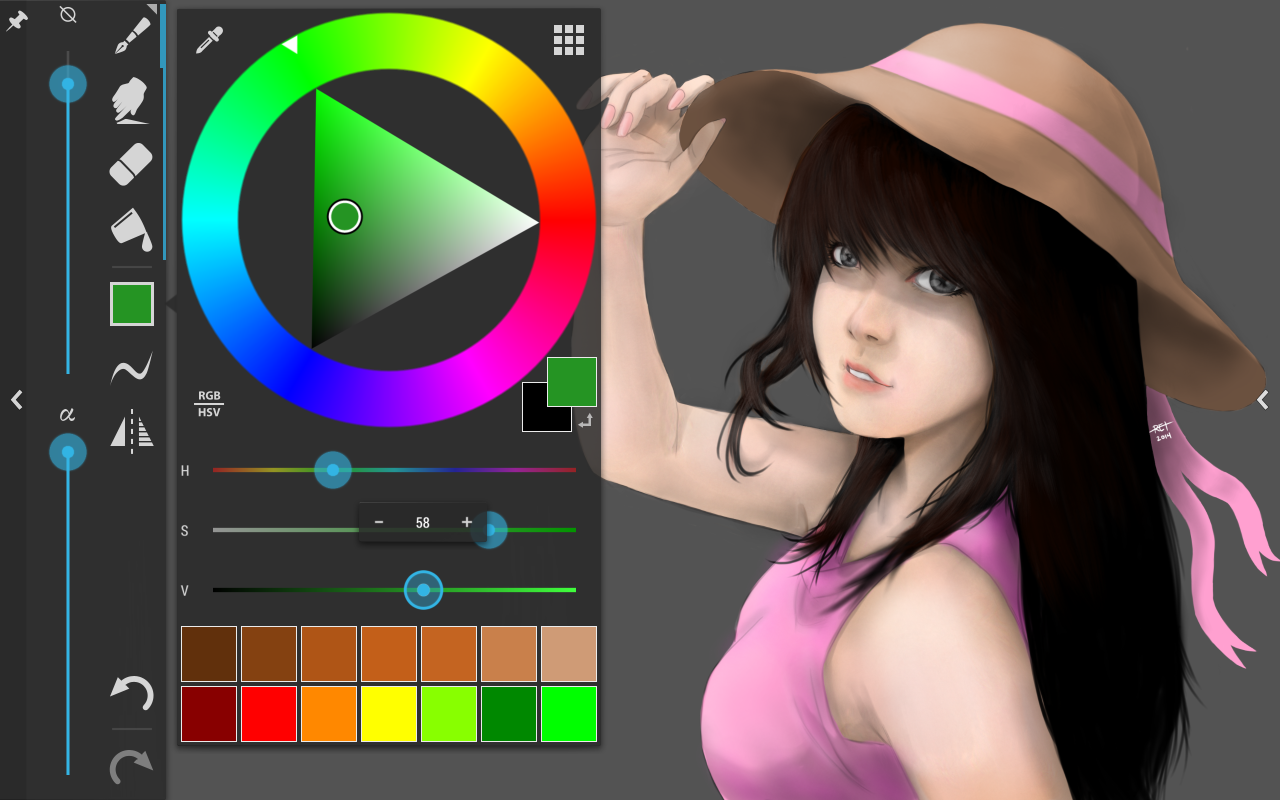
dibujar ArtFlow

ArtFlow permite exportar en formato PSD.

Una aplicación que se presume de uso para toda la familia. Art Flow tiene más de 70 distintos pinceles con estilos de transparencia. Permite hacer canvas de alta resolución, con lienzos de hasta 4096×4096 píxeles.

ArtFlow puede exportar archivos en formado PSD, PNG o JPG, y trabaja mejor con un stylus para creaciones más profesionales. Además, se pueden insertar figuras geométricas y trabajar con hasta 16 capas en los documentos, si bien todo dependerá de la potencia de tu equipo Android.

Painter Mobile
dibujar Painter Mobile

Painter Mobile permite trabajar con fotografías.

Convertir una fotografía en pintura es posible con Painter Mobile. En su interfaz se pueden hacer creaciones a partir de un lienzo en blanco, trabajar con un rastro o con una fotografía importada desde el equipo, la cámara o desde Google Images.

Painter Mobile permite fusionar capas de imagen como se haría en Photoshop, y trabajar con hasta 15 capas distintas. La aplicación es sensible a diferentes tipos de presión y es compatible con stylus. Permite exportar imágenes en formato JPEG o enviar documentos a Corel Painter, si bien para guardar en formato PNG es necesario ser usuario Premium.

Bamboo Paper
dibujar Bamboo Paper

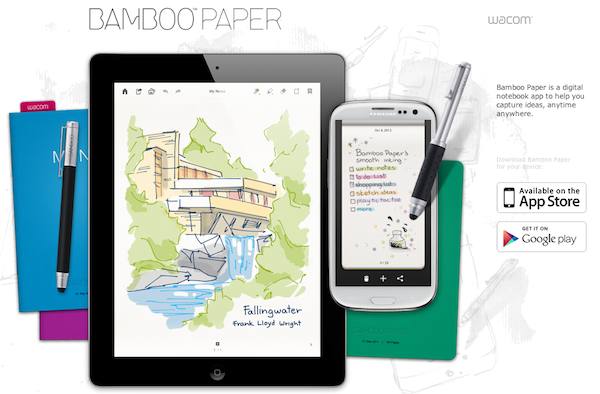
Bamboo Paper también sirve para tomar notas.

Una mezcla entre una libreta de notas y una aplicación para dibujar. En Bamboo Paper es posible hacer anotaciones y crear dibujos con sus herramientas de plumas y pinceles, así como insertar imágenes para dibujar sobre ellas.

Todos las creaciones hechas en Bamboo Paper se guardan en la nube de Wacom Cloud, y se pueden acceder desde la web o compartirse en Dropbox y Evernote, así como en redes sociales. Debido a su enfoque de productividad, Bamboo Paper es más útil con un stylus.

Pixly

Pixly es una app para hacer pixel art.

Los amantes del pixel art encontrarán en Pixly una herramienta genial para introducirse en este mundo y comenzar a crear ilustraciones de estilo 8-bits. Se trata de una aplicación que funciona de maravilla tanto en teléfonos como en tabletas, y que tiene una gran variedad de herramientas para ayudarte a crear ilustraciones de Pixel Art.

Tiene la posibilidad de integrarse con Dropbox y Google Drive, así como utilizar diferentes capas y acceder a un historial de actividades para hacer o deshacer acciones. Se puede manejar la opacidad y transparencia de cada capa, así como del fondo del lienzo. Igualmente, tiene conexión con redes sociales para compartir tus creaciones.

Drawing Desk
dibujar Drawing Desk

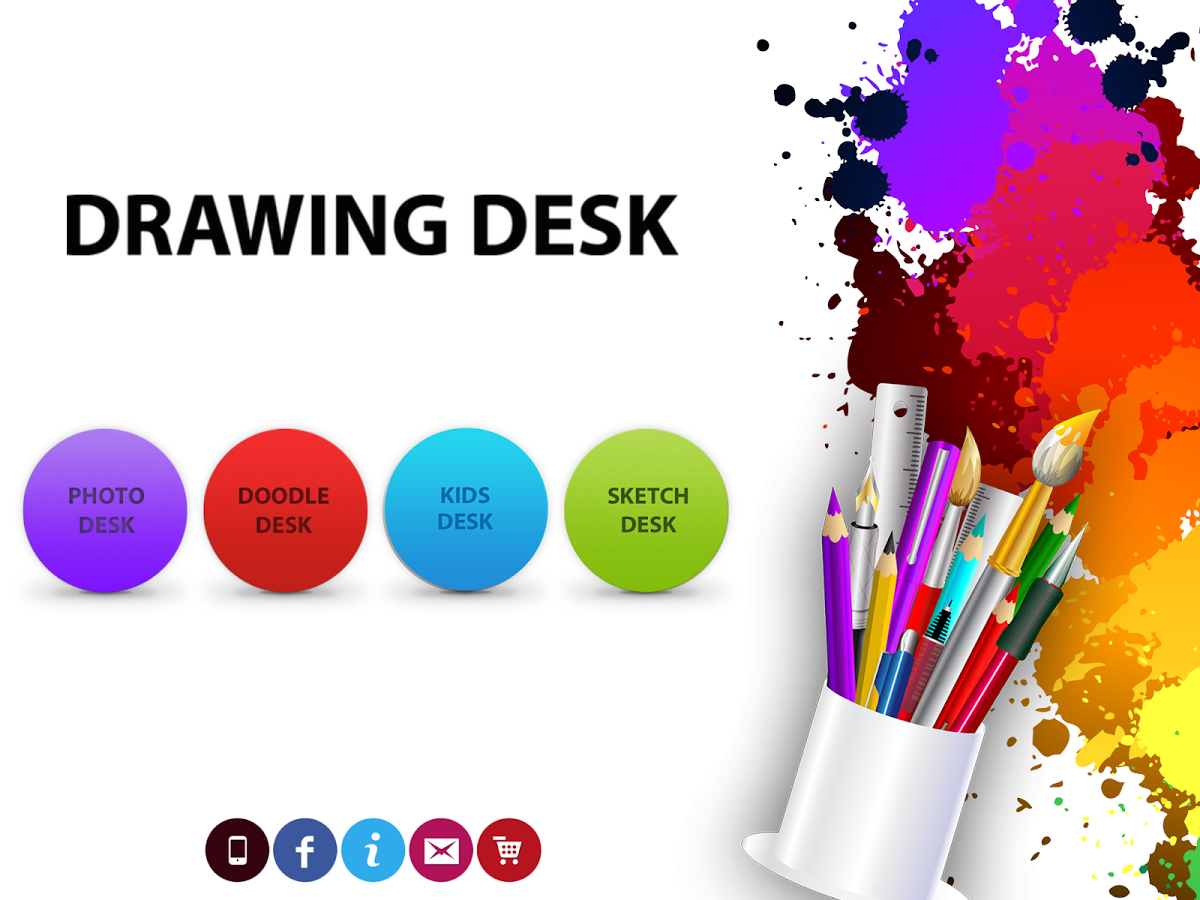
Drawing Desk tiene 4 modos de dibujo.

Esta aplicación tiene cuadro modos de uso: Photo Desk, para crear efectos en fotografías; Sketch Desk, para dibujar en una paleta como un profesional; Kids Desk, para que los niños puedan diseñar desde la pantalla e incluso dibujar con música; y Doodle Desk, para que los novatos puedan hacer creaciones de forma asistida.

En Drawing Desk se puede trabajar con reglas, pinceles, plumas, estilógrafos, marcadores y borradores, cada uno destinado a dar diferentes estilos de dibujo. Los niños pueden utilizar lápices de muchos colores y figuras geométricas, así como insertar stickers en todas las ilustraciones. Las creaciones se pueden guardar, enviar por correo o compartirlas en Facebook y Twitter.

AirBrush Paint

AirBrush tiene muchos pinceles y opciones gratuitas.

Un lápiz y un pincel son las principales herramientas de AirBrush Paint, una aplicación de dibujo para Android. Gratuita, tiene una gran variedad de pinceles que también se pueden utilizar gratis, y también hay función de texto para añadir a las creaciones plasmadas en la pantalla.

La app funciona mejor en tabletas, advierten sus creadores, pero en un celular también se pueden hacer algunas cosas. Entre otra de sus funciones se encuentra su modo deshacer/rehacer, que es infinito, y sus pinceles, que pueden funcionar en modo borrador para corregir detalles en el dibujo.

Adobe Illustrator Draw
dibujar Adobe Illustrator Draw

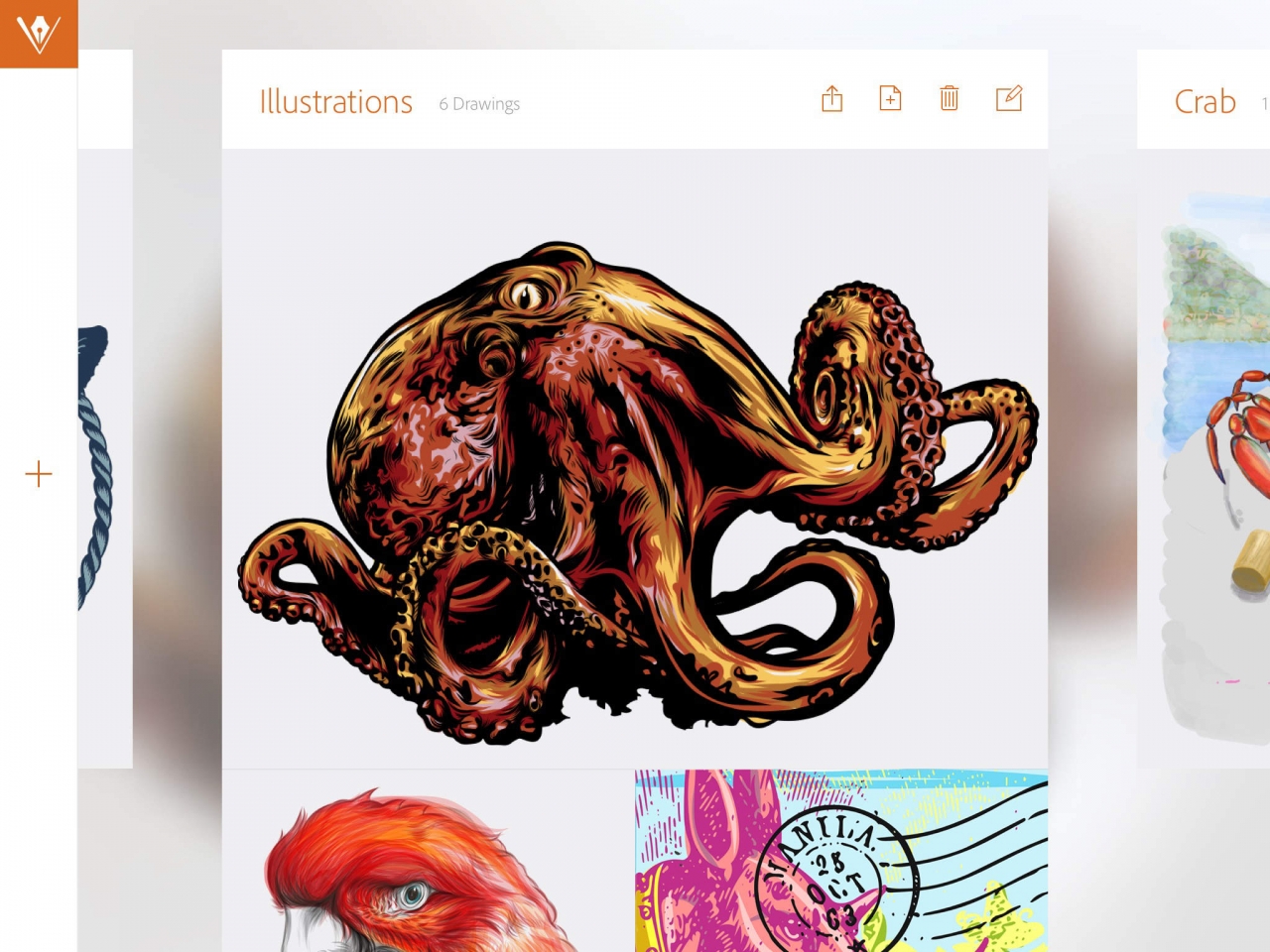
Adobe Illustrator Draw tiene muchas opciones de su popular programa de diseño.

Una de las herramientas más utilizadas por los ilustradores llega a su versión móvil con la posibilidad de crear imágenes vectoriales con el poder de tus dedos –y tu talento-. Adobe Illustrator Draw tiene funciones como un zoom de 64x para trazar todos los detalles de un dibujo directamente desde la pantalla de tu Android.

La aplicación permite trabajar con imágenes libres de derechos de Adobe Stock, abrir archivos de Creative Cloud Libraries, enviar archivos nativos o PNG a las aplicaciones de escritorio de Adobe y sincronizar los dibujos en la nube con Adobe CreativeSync.

Aprende a dibujar

Aprende a dibujar es una aplicación básica.

Una aplicación que hace lo que dice. Su interfaz ofrece una serie de dibujos para tomar como base, y después la aplicación explica cómo hacerlos paso a paso. La app no tiene funciones avanzadas como zoom o la posibilidad de usar diferentes colores, pero no es su objetivo, sino servir como guía para los dibujantes novatos.

Esbozo

Esbozo permite jugar con stickers.

Creada por Sony, Esbozo es una mezcla de una app para dibujar y otra para añadir efectos y stickers a fotografías. Dentro de la aplicación se pueden crear dibujos a partir de un lienzo en blanco, y utilizar lápices, marcadores y pinceles.

Vía: Geekpunto.Com
Windows 10 conocelo a fondo

Windows 10 es gratuito para la mayoría de usuarios de Windows, en torno al 80% de los mismos. En concreto los de Windows 7, Windows 8.1 y  Windows Phone 8.1, que pueden actualizar para siempre el sistema sin coste alguno si lo hacen durante este primer año.

Este lanzamiento de Windows 10, un sistema disponible en algo más de un centenar de idiomas, está dirigido inicialmente a PC y portátiles. Los dispositivos móviles (tabletas, teléfonos) y consolas (Xbox One) habrán de esperar aún para descargarse esta versión de Windows, que estará disponible antes de finales de año para ellos aunque aún no hay fecha concreta. El precio de la licencia de Windows 10 Home estará en $1,600 pesos.

¿Qué ocurre si no quiero actualizar?

Al usuario de Windows que no quiera incorporar está última versión no le pasará nada; si bien debe tener en cuenta que es una versión mucho más ágil e “inteligente”, con una plataforma única para todos los dispositivos.

Su actualización es continua para mejorar su seguridad constantemente e incluye un nuevo navegador más rápido, el asistente virtual Cortana, reconocimiento biométrico, etc. Las previsiones que maneja Microsoft es alcanzar los mil millones de dispositivos actualizados a Windows 10 en un par de años.

¿Cuál es el procedimiento técnico para actualizar?

El usuario que quiera renovar utilizará la aplicación Get Windows 10. Deberá reservar licencia haciendo clic en el pequeño icono de Windows situado en el extremo derecho de la barra de tareas para empezar. Una vez hecha la reserva, la actualización se descargará en el PC. Cuando esté lista avisará al usuario para que el proceso sea lo más fácil posible.

El tiempo de descarga y de instalación dependerá de la conexión a internet y del hardware utilizado. Cualquier ordenador con requisitos medios normales puede soportar esta nueva versión de Windows. La actualización no se realizará en todos los equipos al mismo tiempo sino por oleadas para no colapsar servidores.

¿Dónde pueden comprar Windows 10 quienes no actualicen?

Quienes no puedan renovar gratis su sistema por ser una versión antigua la que tienen o porque no utilizan Windows tienen la opción de comprar un equipo nuevo que lleve incorporado Windows 10.

Estos aparatos irán llegando progresivamente al mercado. De hecho ya hay más de 2.000 dispositivos y configuraciones preparadas para recibir Windows 10 de diferentes fabricantes. Otra opción para los que no quieran renovar equipo es adquirir Windows 10. Se puede comprar desde la página web de Microsoft o en cualquier centro comercial una vez que empiece a comercializarse físicamente, que será a partir de mediados de agosto.

¿Las empresas actualizarán igual que el resto de usuarios?

Sólo algunas compañías dependiendo del modelo de licencia de Windows podrán actualizar sus sistemas desde hoy. Aquéllas cuyos ordenadores estén bajo el control de un solo departamento, normalmente el de tecnologías de la información (IT), habrán de esperar a agosto para poder pasar a la nueva versión.

Tu propio asistente personal

windows cortana

Una de las características más interesantes del nuevo Windows es que permitirá a los usuarios hablar con su computadora. Cortana es una especie de asistente personal que funciona a través de la voz y permite hacer una gran cantidad de cosas, semejante al Siri de Apple.

Por ejemplo, le puedes preguntar qué tiempo va a hacer mañana y Cortana te devolverá resultados de buscador con el pronóstico del tiempo.

También esta asistente permite también activar recordatorios, identificar una canción o proporcionarte la información básica diaria: la situación del sistema de transportes o los resultados de tus equipos favoritos, por ejemplo.

Eso sí, no esperes que Cortana te conteste directamente con voz a tus preguntas: lo que hará es poner en marcha el buscador y darte los resultados de una búsqueda.

Cortana te permite también poner alarmas, grabar notas y lanzar aplicaciones, entre otras cosas.

Cortana no es exclusivo para Windows 10 PC, sino que podría también funcionar en otras plataformas como Android y Apple.

Regresa  el menú de Inicio, el nuevo menú de Inicio se divide en dos partes. La parte izquierda muestra iconos de las aplicaciones más usadas, al igual que sucedía con Windows 7. Al final, aparece un atajo para ir a “Todas las aplicaciones”, además de atajos a los botones de apagar y encender, entre otros.

¿Qué pasa con las actualizaciones?

Las actualizaciones automáticas ayudarán a proteger la seguridad de los usuarios, pero mucha gente no las recibirá bien, sobre todo aquellos que no utilizan muchos sus computadoras y no quieren encontrarse con una pantalla que no pueden cerrar cuando quieran usarlo.

La actualización a Windows 10 mantiene intactos tus archivos multimedia y programas instalados, para bien o para mal (dependiendo de cuáles sean estos). Eso quiere decir que actualizar el sistema no perjudicará en lo absoluto tus archivos, ni tendrás que formatear y comenzar de cero. Pero eso no quiere decir que no debas tomar ciertas previsiones y preparar tu ordenador para esta actualización masiva.

Tal y como han denunciado a través de las redes sociales y foros,Windows 10 ha entrado en conflicto con las tarjetas gráficas Nvidia. Microsoft confirmó hace unos días que todas las actualizaciones del nuevo sistema operativo serían obligatorias y se instalarían automáticamente. Así, quienes ya tienen la Build 10240, versión RTM de Windows 10, han sido los primeros en darse cuenta del error.

Cuando el nuevo sistema operativo de Microsoft Windows 10 se actualiza, se activa de forma predeterminada Wi-Fi Sense, que permite a los contactos del usuario conectarse a su Wi-Fi para conexiones inalámbricas ya conocidas

Requisitos mínimos para Windows 10:

Procesador con frecuencia mínima de 1 GHz

Memoria RAM de al menos 1 GB (para sistemas de 32 bis) o 2 GB (para sistemas de 64 bits)

Espacio disponible en el disco duro: 16 GB (para 32 bits) o 20 GB (para 64 bits)

Soporte mínimo para DirectX 9

Versiones

windows hfu

 a que pensábamos que ese afán por aunar la experiencia bajo Windows 10 simplificaría las opciones para el consumidor, finalmente Microsoft sorprendió con siete versiones de su próximo sistema operativo. Éstas son las siguientes:

Windows 10 Home: es la versión que se incluirá en la mayoría de PCs de sobremesa y portátiles que se vendan.

Windows 10 Pro: será el equivalente a Windows 8 Pro, y permitirá a los puestos y equipos empresariales conectarse a servidores muy orientados a estos escenarios además de tener acceso al programa Windows Update for Business.

Windows 10 Mobile: será el sucesor de Windows Phone. Esta versión estará disponible tanto para teléfonos móviles como para tablets de pequeño formato (menos de 8 pulgadas de diagonal)

Windows 10 Mobile Enterprise: diseñada para grandes empresas, esta edición especial permitirá licenciar el sistema operativo en todos los smartphones y tablets de los negocios y además disfrutar de “formas flexibles de que las empresas gestionen las actualizaciones”, y en Microsoft prometen que estas ediciones integrarán los parches de seguridad y las mejoras en innovación tan pronto como estén disponibles.

Windows 10 Enterprise: esta edición toma como base Windows 10 Pro pero le añade características destinadas a ser utilizado en grandes implantaciones.

Windows 10 Education: derivada de la anterior, esta edición está orientada a entidades educativas y académicas en la que haya requisitos especiales para la plantilla, los administradores, los profesores y los estudiantes. Habrá un programa de licencias por volumen especial para estos escenarios en los que además los estudiantes que quieran pasar de sus licencias Windows 10 Home y Pro a una Windows 10 Education puedan hacerlo fácilmente.

Windows 10 IoT Core: esta edición permitirá instalar una edición recortada de Windows 10 en dispositivos de bajo coste y de prestaciones mucho más modestas.

Vía: PortaVox.Com

Embarazo y Apps ¡lo mejor!

La familia aumentará lo han decidido, y el mundo se vuelve un caos, alegría, nervios, ilusión. Con todas estas sensaciones quizás piensan  en ir adquiriendo libros y documentales para complementar las visitas médicas e ir preparándose para lo que viene de la mejor manera posible, pero hoy en día disponemos de mucha bibliografía y otras funciones muy prácticas para smartphone. Aquí tienes una buena lista de apps para el embarazo.

La evolución

Si buscáis una especie de diario virtual sencillo, en el que podras anotar o subir fotos cada día, y tener acceso desde el iPhone o desde web, tienes la opción de Tweekaboo, un portal en el que crea s Tú perfil y el de Tus futuros o actuales hijos e ir asociando a éstos el contenido. La app integra un sencillo editor de fotos para añadir algún efecto (o incluso hacer un meme), y podemos sincronizarla para que lo compartido salga también en Facebook.

embarazo tewwkaboo

Para llevar un seguimiento a nivel personal de los síntomas y cambios que se producen en el embarazo , e incluso anticiparos a ellos, una buena opción es BabyCenter. La app proporciona información según la fase del embarazo (nutrición, salud, etc.), así como una serie de metas a lograr a modo de check-list y la posibilidad de ir capturando instantáneas de vuestro perfil para observar la evolución en vuestro propio cuerpo. Tiene una parte social para poder compartir tus comentarios.

ebarazo BabyCenter

Puede que alguna vez hayamos probado alguna de estas apps de medir las pulsaciones con la cámara o algún sensor del smartphone. También podréis escuchar los latidos de vuestro bebé con My Baby’s Beat (iOS) o Skeeper Fetal (Android) mediante el micrófono de vuestro teléfono (para lo cual siempre será mejor que no lleve una funda que obstaculice y hacerlo en modo avión para que no suene). Valen 4,99 y 2,75 euros respectivamente.

embarazo My Baby’s Beat

embarazo Skeeper Fetal

Cuidarse por partida doble

El embarazo es una etapa de especial atención a la dieta y al peso y nuestro smartphone puede sernos de ayuda para cumplir las recomendaciones a este respecto y poder consultar cualquier duda si, por ejemplo, salimos a comer fuera. Pregnancy MD es una app con la que, entre otras funciones, puedes crear un perfil de salud en el que apuntar Tú peso y el agua que bebes y realizar los ejercicios de yoga que propone.

embarazo Pregnancy MD

Además de lo relacionado directamente con la salud, la app es una lista de tareas muy completapara preparar las visitas al médico con las dudas que vayáis teniendo o la bolsa para el hospital de cara al parto. Dispone de un glosario de términos y fármacos y una sección de “herramientas del bebé” para registrar sus patadas y elegir un nombre. La mayoría de contenidos están en español, aunque el menú principal aparezca en inglés.

jercicios para cada semana del embarazo, una buena alternativa es Oh baby! Fitness, que planifica las sesiones y explica cada ejercicio en texto y con un vídeo. Puede probarse de manera gratuita hasta la semana 11, y tener la versión completa (hasta la semana 40) tiene un coste de 4,99 euros. La app está en inglés, aunque si no dominamos la lengua los vídeos ayudan bastante.

embarazo Oh baby! Fitness,

Para aquellas que queráis conocer en detalle el porqué de las necesidades nutricionales del embarazo y la lactancia, tenéis todo un atlas anatómico y fisiológico a vuestra disposición con Embarazo y dieta Miniatlas, una a app con la que incluso podréis editar las imágenes a modo de tomar apuntes. Va más allá de la dieta y contiene láminas de los cambios anatómicos y hormonales, por lo que hace las veces de libro de texto.

La recta final

embarazo Contracker

Si buscas una app directamente para contar las contracciones, existen  opciones gratuitas y completas para cada plataforma como Full Term para iOS o Contracker para Android, con las cuales podemos llevar un control y un seguimiento a este respecto.

embarazo Full Term

Vía: Xatakamovil.Com

MITOS tecnológicos, desmientelos o asegúrate de su veracidad

Es común escuchar rumores sobre marcas, pantallas, celulares, por ello te presentamos algunos de los «Mitos tecnológicos » más raros y algunos completamente falsos.

1. No hay ningún virus que afecte a las Mac

FALSO. Muchos de los “apple fans” recurren a este argumento al momento de preguntarles por qué prefieren una Mac en lugar de cualquier otra computadora; sin embargo, es falso que no haya virus para este tipo de equipos.

Aunque son menos susceptibles debido a que las computadoras de mayor uso son las equipadas con Windows, las Mac no están exentas de infectarse, por lo que es recomendable tener un software de seguridad y alejarse de páginas sospechosas o peligrosas.

tecnológicos mac-virus-trojan

2. A más barras de señal en el celular, mejor recepción

FALSO. Muchos creen que al momento de tener todas las barras de señal en el celular, la calidad de la llamada será mucho mejor, situación que también es un mito.

Lo que indica la cantidad de barras en el celular es qué tan fuerte es la señal que se recibe de la torre más cercana; no obstante, la calidad de la llamada dependerá de cuántos usuarios estén conectados a la misma. Es decir, si estás bastante cerca de una torre, tu celular podría tener todas las barras de señal; sin embargo, si estás en un concierto en donde miles de personas también están conectadas, probablemente tengas problemas para realizar una llamada.

 tecnológicos señal

3. Si eliminas tus archivos de la papelera de reciclaje jamás podrás recuperarlos

FALSO. Al eliminar archivos de la memoria interna de tu equipo de cómputo para liberar espacio, estos se van a la papelera de reciclaje desde podrás eliminarlos “definitivamente”.

No obstante, si eliminaste “definitivamente” y por error un archivo de la papelera de reciclaje, tendrás que utilizar alguna herramienta especial que permita recuperarlos. Lo importante es que es mentira que jamás puedas volver a tenerlos existen programas gratuitos y también de paga para poder recuperarlos.

tecnologícos papelera

4. Quitar la USB de manera NO segura puede dañar Tú  información o borrarla

FALSO. La mejor forma de retirar un dispositivo USB siempre será “de manera segura”, pero si no lo haces así es mentira que tu información se borre o que el dispositivo quede inservible.

Si la transferencia de datos se ha completado con éxito y retiras la USB, es poco probable (casi imposible) que algún archivo se dañe. Asimismo, si se está transfiriendo información y retiras el dispositivo, el único archivo que resultaría dañado sería el mismo que estabas intentando copiar.

tecnológicos memoria

5. Navegar en  “modo incógnito” y pasar desapercibido en la red

FALSO. Hay varios navegadores que te permiten navegar de manera incógnita, lo cual permite que las páginas que visitas, cuentas o contraseñas que usas, no se guarden en la computadora o dispositivo móvil del cual accedes. No obstante, el proveedor de internet sí tiene acceso al registro de información que consultes, además de que cualquier software malicioso que descargues será igual de peligroso que si lo bajas navegando de manera normal.

tecnologícos incognito

Vía: PortaVox.Com

Nuevo monitor, elige el mejor

Al comprar un monitor hay que saber elegir una herramienta de calidad y que perdure con el tiempo. Antes de hacer la compra tienes que saber el uso que le darás para que elijas un monitor adecuado y te lleves a casa un equipo que se adecue con tus necesidades reales.

Monitores económicos

Cuando sepas el uso que le darás al monitor, tienes que saber el lugar donde lo vas a colocar. Lo mejor es que no escatimes en pulgadas, mientras más grande sea la pantalla menos sufrirá tu vista, y más si vas a pasar muchas horas trabajando.

Te recomendamos un monitor que tenga como mínimo 19 pulgadas, y de máximo entre 27 a 32 pulgadas. Además, mientras más grande sea el monitor, tendrás más espacio, tamaño y podrás trabajar fácilmente, por lo que tendrás menos fatiga visual.

Existen muchos monitores económicos, por lo que no tendrás que gastarte el sueldo en uno. Luego que sepas el presupuesto y el tamaño que quieres, elige un monitor con una buena resolución y tampoco olvides el tiempo de respuesta, cuanto menor sea, mejor será el aparato y comprueba el número de píxeles muertos, cuantos menos tenga mejor.monitor varios

Para comprar un ordenador es importante que tengas en cuenta su consumo energético. Las mejores opciones son las LED- LCD donde el brillo, el contraste y los colores son más vivos. Tampoco puedes olvidar el diseño exterior. Cuanto menos espacio ocupe tendrás mayor facilidad de trabajo.

Una buena idea es que en la tienda compruebes la compatibilidad VESA del monitor, en castellano, si puedes colgarlo de la pared como si fuese para ver televisión. Para terminar, valora que el monitor tenga cámara y altavoces integrados.

Vía: TopTecnología.Es

Colocar aquí el contenido para class "clear"
Copyright © 2013 Todocell Recargas electronicas. Todos los derechos reservados
Colocar aquí el contenido para class "clear"